Installer l’IPTV sur une Fire TV, en dix minutes
Pour installer IPTV sur Firestick, il faut activer les options pour les développeurs, installer l’application Downloader, puis le lecteur IPTV que nous vous indiquons, et enfin saisir vos accès. Ce guide reprend chaque écran, dans les menus en français de Fire OS.
Le matériel prêt avant d’installer IPTV sur Firestick
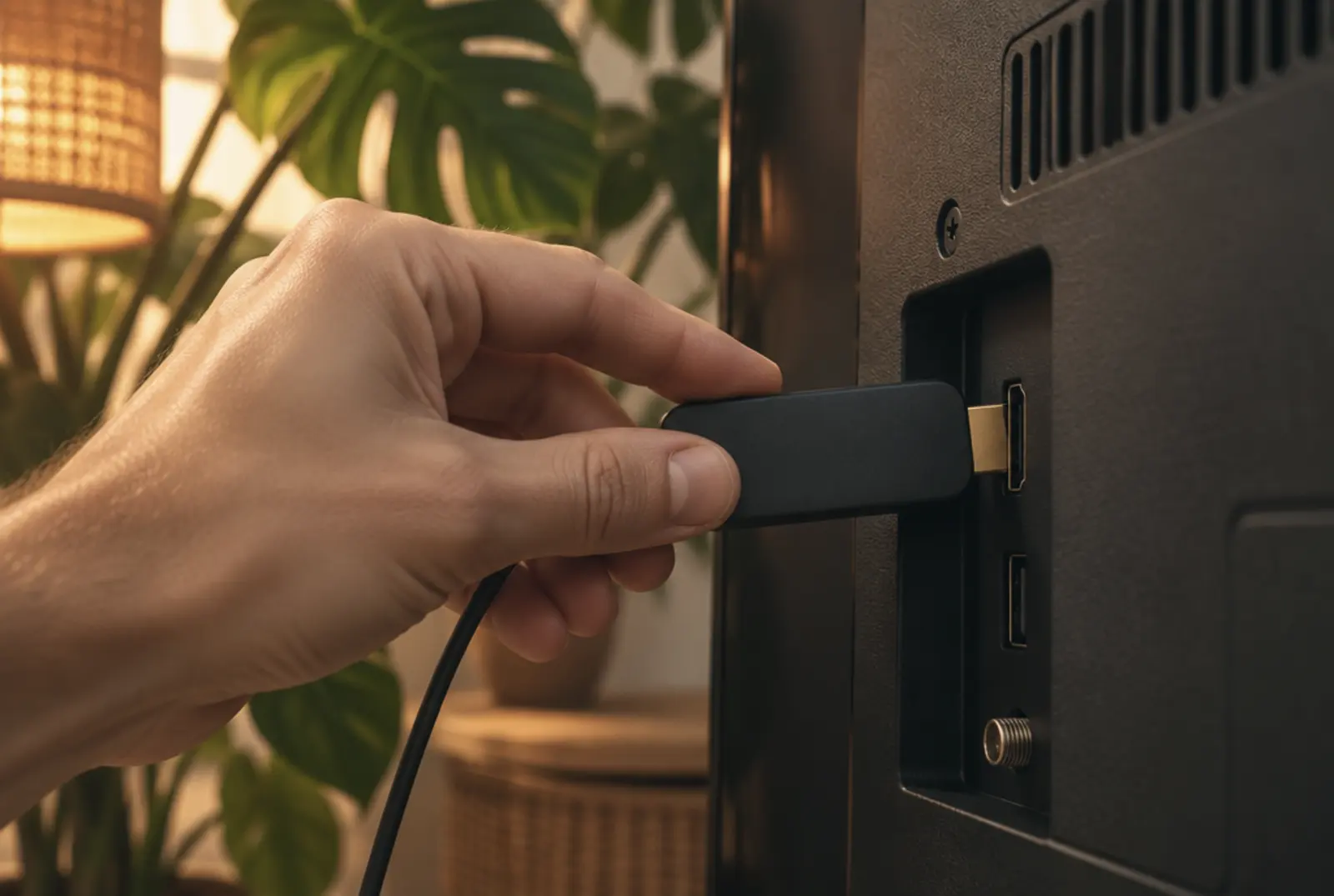
- Une clé Fire TV Stick, Fire TV Stick 4K ou Fire TV Cube, branchée sur un port HDMI du téléviseur et connectée au Wi-Fi.
- Vos accès IPTV Outremer : identifiant, mot de passe et adresse du serveur, reçus par e-mail. Pas encore abonné ? Choisissez votre formule sur la page abonnements.
- Le nom du lecteur IPTV et son adresse de téléchargement, que nous vous envoyons sur WhatsApp avec vos accès.
- Dix minutes et la télécommande de la Fire TV.
Si votre clé est récente, elle est peut-être sous Fire OS 8 : les menus sont les mêmes, seule la méthode pour afficher les options pour les développeurs a changé. Elle est décrite à l’étape 2.
Installer IPTV sur Firestick en sept étapes
- 1Mettez la Fire TV à jour
Paramètres › Ma Fire TV › À propos › Rechercher les mises à jour. Une clé à jour évite la plupart des plantages.
- 2Affichez les options pour les développeurs
Paramètres › Ma Fire TV › À propos. Sélectionnez le nom de votre appareil (par exemple « Fire TV Stick 4K ») et appuyez sept fois sur le bouton central. Le message « Vous êtes maintenant développeur » s’affiche.
- 3Installez l’application Downloader
Depuis l’accueil, ouvrez la recherche, tapez « Downloader » et installez l’application à l’icône orange, éditée par AFTVnews.
- 4Autorisez Downloader
Paramètres › Ma Fire TV › Options pour les développeurs › Installer des applis inconnues › Downloader : Activé.
- 5Téléchargez le lecteur IPTV
Ouvrez Downloader, saisissez l’adresse que nous vous avons envoyée sur WhatsApp, puis validez l’installation. Supprimez ensuite le fichier téléchargé pour libérer de la place.
- 6Saisissez vos accès
Ouvrez le lecteur, choisissez la connexion par « Xtream Codes » ou « Login », puis saisissez un nom de profil, votre identifiant, votre mot de passe et l’adresse du serveur.
- 7Réglez le fuseau du guide
Dans les paramètres du lecteur, appliquez le décalage de votre île : −5 h aux Antilles, +3 h à La Réunion, +10 h à Nouméa en hiver de Paris. Les horaires s’affichent alors à votre heure locale.
Les réglages Fire TV qui changent tout
Une fois le lecteur installé, ces quelques réglages améliorent nettement la fluidité, surtout sur une connexion 4G ou un Wi-Fi chargé.
| Réglage | Où le trouver | Pourquoi |
|---|---|---|
| Qualité automatique désactivée | Paramètres du lecteur IPTV › Lecture | Forcer le Full HD évite les changements de qualité en plein match. |
| Mémoire tampon « moyenne » ou « grande » | Paramètres du lecteur IPTV › Lecteur | Quelques secondes de réserve absorbent les baisses de débit. |
| Wi-Fi en 5 GHz | Paramètres › Réseau | Le 5 GHz va plus vite, tant que la box reste dans la même pièce. |
| Applications inutiles fermées | Paramètres › Applications › Gérer les applications | La clé a peu de mémoire ; moins d’applications ouvertes, moins de ralentissements. |
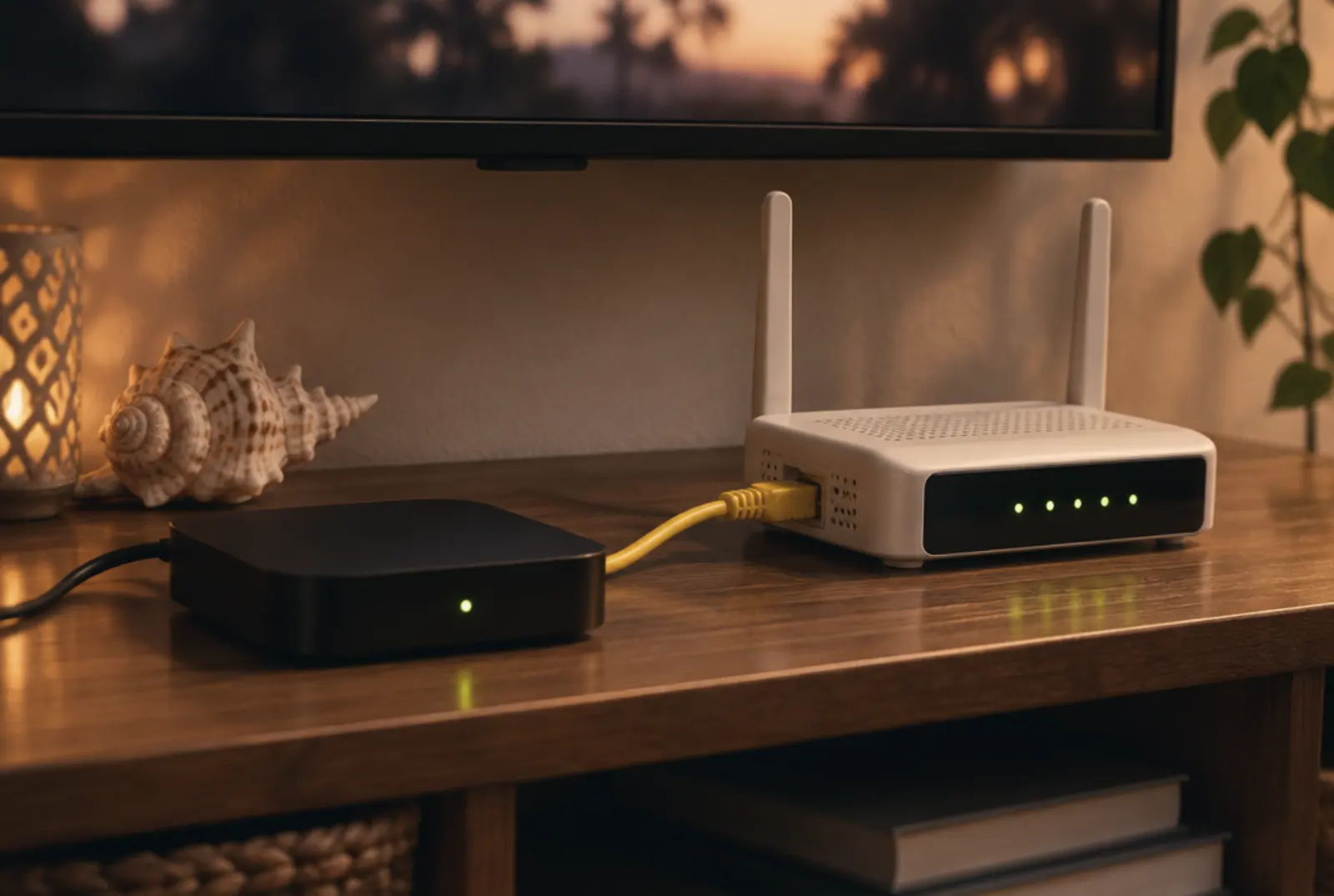
| Câble Ethernet | Adaptateur Ethernet Amazon | Sur une connexion juste, le câble reste plus stable que le meilleur Wi-Fi. |
Quelle Fire TV choisir pour l’IPTV ?
La Fire TV Stick de base suffit pour le Full HD de l’offre Standard. Pour profiter de la 4K de Prime ou d’Elite Server, choisissez une Fire TV Stick 4K, un modèle 4K Max ou un Fire TV Cube, et branchez-la sur un téléviseur 4K.
Sur une connexion fragile, comme une box 4G à Mayotte ou une liaison satellite en Guyane, l’adaptateur Ethernet officiel d’Amazon vaut largement son prix : il supprime les coupures liées au Wi-Fi.
L’application Downloader est présentée sur le site de son éditeur, AFTVnews.
Que faire si l’installation bloque ?
« Installer des applis inconnues » n’apparaît pas : les options pour les développeurs ne sont pas encore activées. Revenez à l’étape 2.
Le téléchargement échoue dans Downloader : vérifiez l’adresse saisie, lettre par lettre, et que la clé est bien connectée à internet.
« Identifiants incorrects » : copiez l’adresse du serveur exactement comme dans l’e-mail, avec le numéro de port s’il y en a un.
L’image saute : consultez notre guide IPTV qui saute, puis écrivez-nous sur WhatsApp avec une photo de l’écran.
Questions sur l’installation sur Firestick
Combien de temps pour installer IPTV sur Firestick ?
Faut-il un compte Amazon ?
La Fire TV Stick de base suffit-elle ?
Pourquoi activer les options pour les développeurs ?
Puis-je installer l’IPTV sur deux Fire TV ?
Bloqué à une étape ?
Envoyez-nous une photo de l’écran sur WhatsApp : on vous guide jusqu’au premier match.